Реєстрація та управління обліковим записом My SSO
Ласкаво просимо до системи державних шкіл Міннетонки! Будь ласка, виконайте наведені нижче прості кроки, щоб активувати свій обліковий запис My SSO. Якщо вам знадобиться допомога під час цього процесу, звертайтеся до нас за адресою family.helpdesk@minnetonkaschools.org.
Початок роботи
КРОК 1: Увійти в «My SSO»
Перегляд на комп'ютері:
Натисніть кнопку «My SSO» у навігаційному меню у верхній частині веб-сайту.

Мобільна версія:
Натисніть кнопку меню та виберіть у спадному меню пункт «My SSO»:
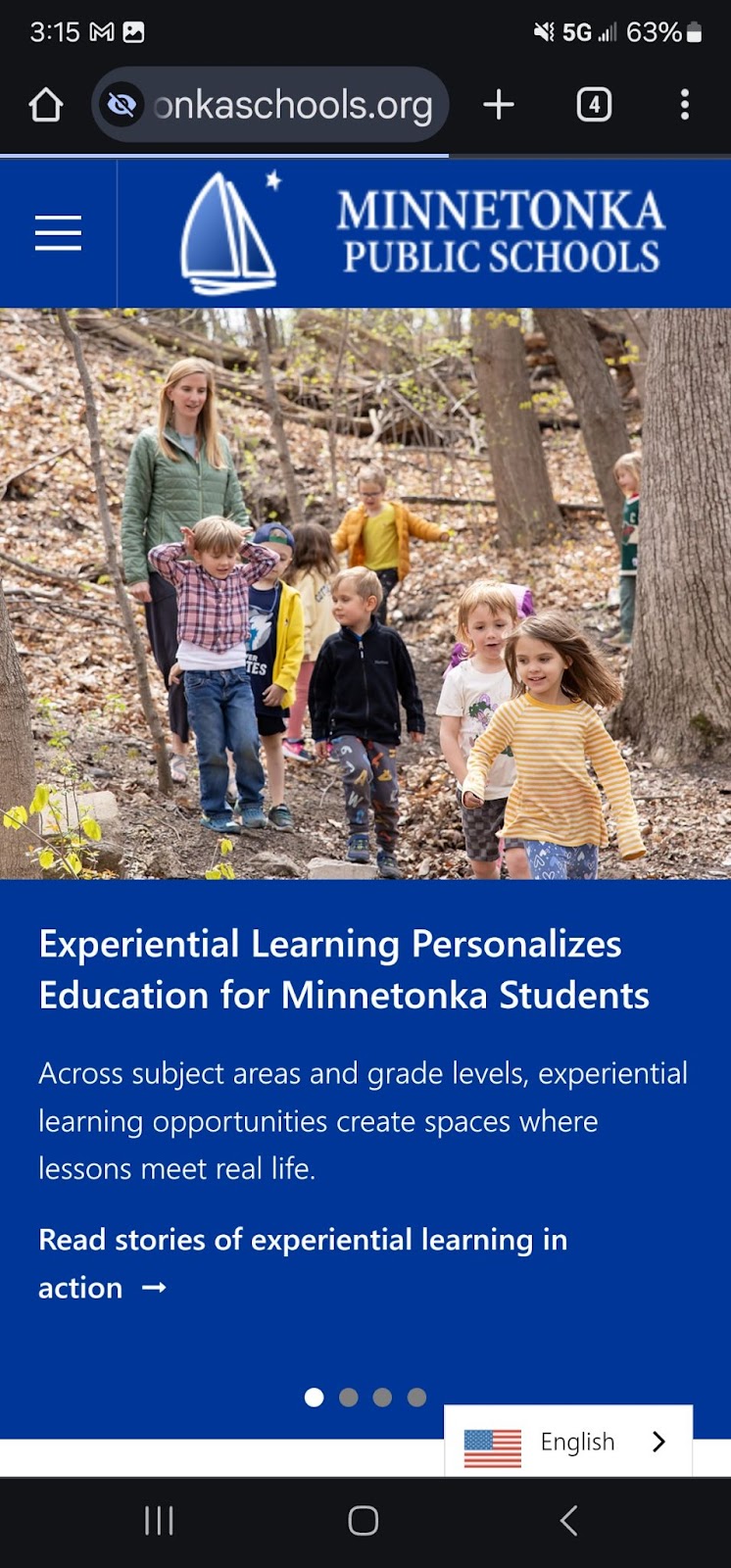
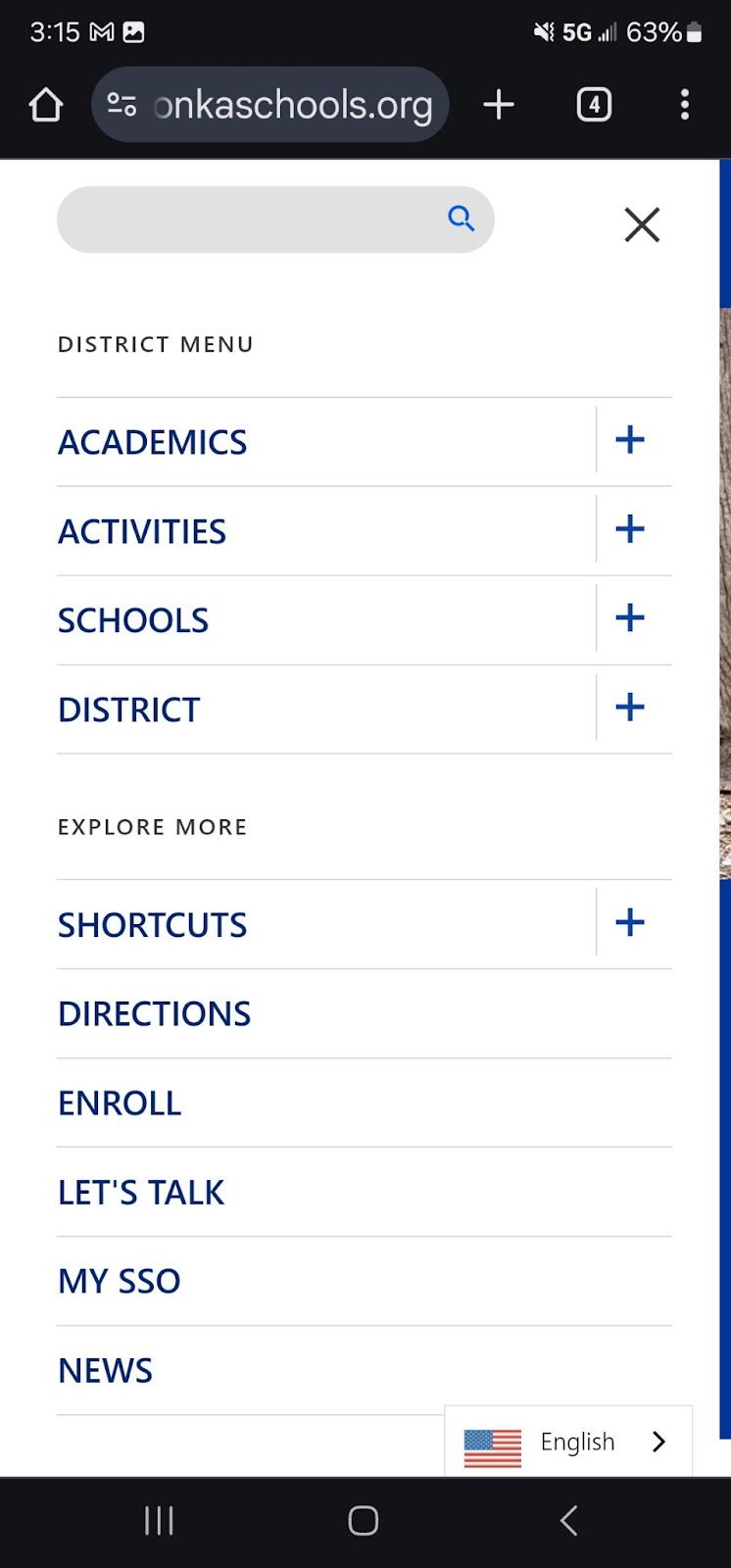
КРОК 2: Почніть процедуру відновлення доступу до свого облікового запису
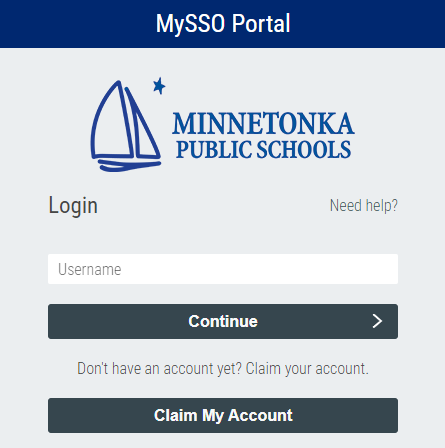 |
Коли відкриється сторінка входу на портал My SSO, прокрутіть вікно до кінця та натисніть «Отримати доступ до мого облікового запису». Не вводьте жодних даних у жодне поле цього вікна; не вводьте ім’я користувача чи пароль. |
КРОК 3: Виберіть політику щодо облікових записів
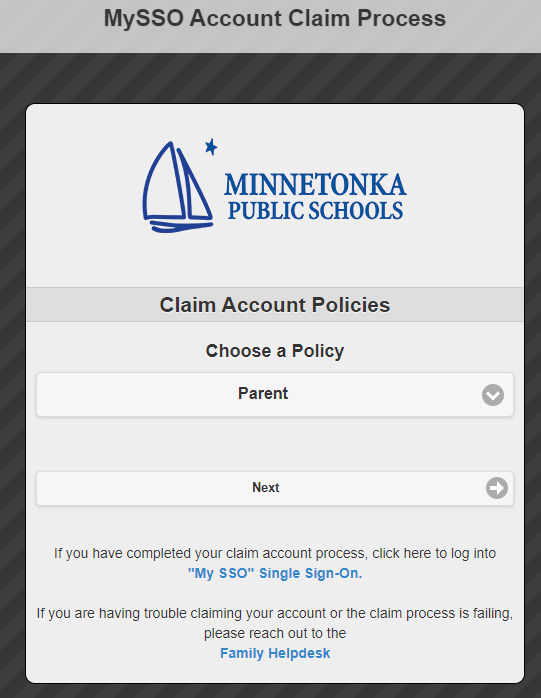 |
На екрані, що з’явиться, виберіть «Батьківський» у спадному меню (можливо, цей пункт уже вибрано за замовчуванням). Натисніть «Далі», щоб перейти до наступного екрана. |
КРОК 4: Підтвердьте дані свого облікового запису
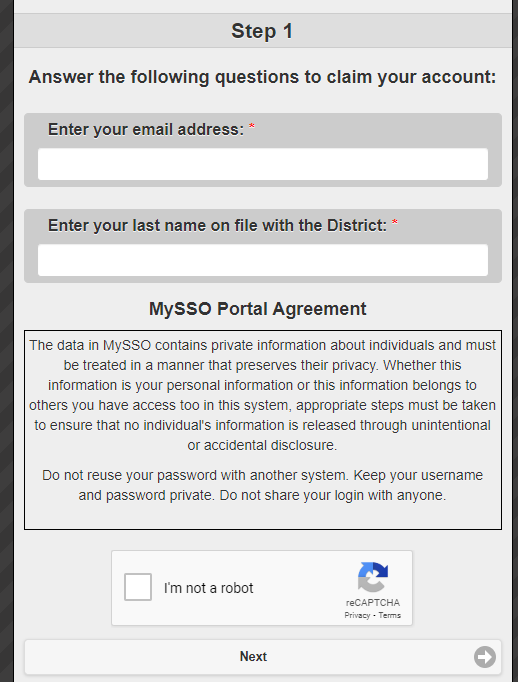 |
На цьому екрані (Крок 1) введіть у відповідне поле адресу електронної пошти, зареєстровану в нашому окрузі. Потім введіть своє прізвище у вказане поле. Ознайомтеся з Угодою про використання порталу MySSO, а потім поставте галочку, щоб підтвердити, що ви не робот. Натисніть «Далі», щоб продовжити. (Якщо ви отримали повідомлення про помилку, можливо, у нашій системі немає ваших даних. Будь ласка, зверніться до нас за адресою family.helpdesk@minnetonkaschools.org, і наша служба технічної підтримки «Family Technology Helpdesk» допоможе вам вирішити питання щодо вашого облікового запису.) |
КРОК 5: Встановіть пароль
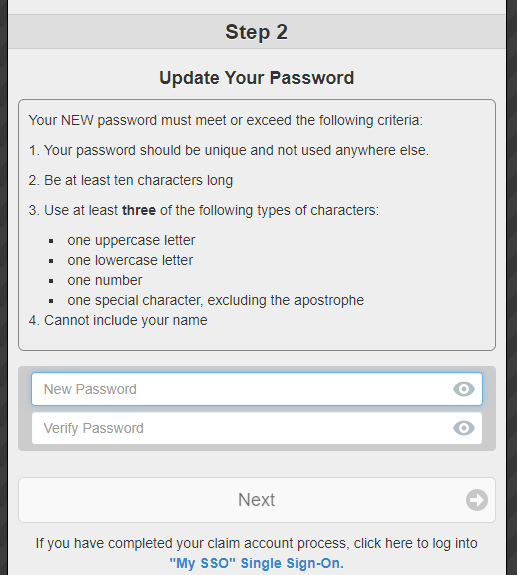 |
Далі (крок 2) встановіть пароль. Зверніть увагу, що пароль повинен складатися щонайменше з десяти символів і відповідати наведеним вимогам. Пароль не може містити ваше ім’я або імена ваших учнів. Після введення однакового пароля у відповідні поля натисніть «Далі», щоб перейти до наступного екрана, де з’явиться підтвердження, що ваш обліковий запис зареєстровано і він готовий до використання. |
КРОК 6: Встановіть контрольні запитання
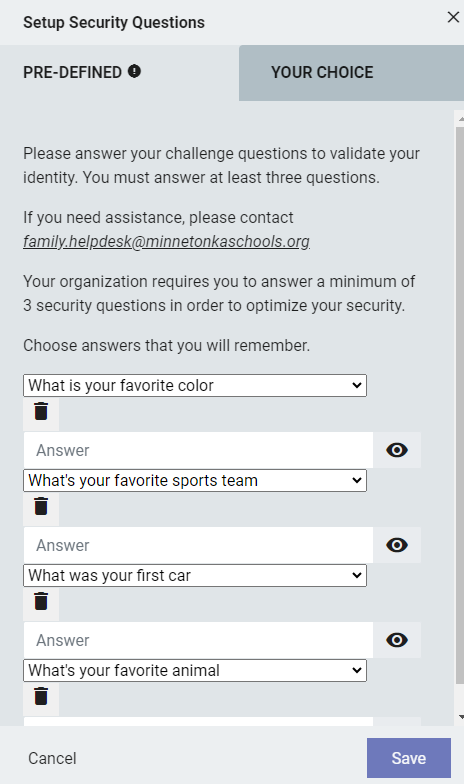 |
Після того як ви підтвердите свій обліковий запис і встановите пароль, ви зможете повернутися на головний екран «MY SSO» та увійти, вказавши своє ім’я користувача та пароль. Нагадування: Ваше ім’я користувача — це повна сімейна електронна адреса, яку ви вказали під час реєстрації облікового запису. Під час першого входу вам буде запропоновано налаштувати контрольні запитання для вашого облікового запису. У відповідях враховується регістр, тому, будь ласка, запам’ятайте їх для майбутньої верифікації облікового запису. Якщо у списку налічується БІЛЬШЕ ТРЬОХ запитань, вам потрібно натиснути на піктограму «кошика» поруч із зайвими запитаннями, щоб залишилося лише три. Наша система дозволяє «зберегти» лише три контрольні запитання для вашого облікового запису. Після того як ви відповісте на ці три запитання, натисніть кнопку «Зберегти», щоб зберегти контрольні запитання у своєму обліковому записі. |
Крок 7: Моя панель управління SSO
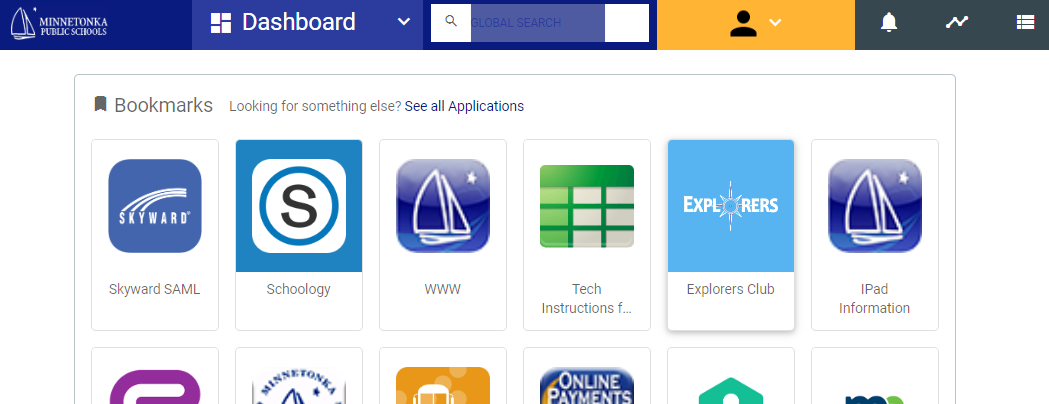
Після збереження відповідей на контрольні запитання відкриється панель управління «My SSO».
(Програми, показані на знімку екрана нижче, можуть відрізнятися від тих, що доступні вам, залежно від віку вашого учня, класу або школи.)
Дізнайтеся більше про мої додатки SSO
- Система Skyward використовується для реєстрації вашої дитини в шкільному окрузі. Skyward також використовується для введення даних про відвідування, здійснення платежів через систему «Fee Management» або поповнення рахунку вашої дитини в службі харчування. У ній містяться оцінки ваших дітей, результати тестів, табелі успішності, дані про відвідування, інформація про учнів, включаючи контактні дані на випадок надзвичайних ситуацій, а також інформація про вашу сім’ю. Натисніть на це посилання, щоб переглянути питання щодо «Fee Management». Натисніть на це посилання, щоб переглянути питання щодо «Nutrition Services ».
- Schoology — це наша цифрова платформа для учнів 4–12 класів та старших. Це додаток, який використовують вчителі, учні та батьки для перегляду завдань, доступу до навчальних ресурсів та ознайомлення з повідомленнями від вчителів. Учні середньої та старшої школи щодня користуються цією системою управління навчанням.
- VersaTrans «My Stop»— це додаток, призначений для надання інформації про автобуси для учнів. Натисніть на це посилання, щоб отримати інформацію про транспорт або розклад руху автобусів, а також щоб звернутися до транспортного відділу з питаннями.
Є питання?
Якщо у вас виникли питання або вам потрібна додаткова допомога з підключенням облікового запису My SSO, звертайтеся до нас за адресою family.helpdesk@minnetonkaschools.org
Зв'яжіться з нами
Надсилайте запитання та відгуки онлайн і отримуйте відповідь протягом одного робочого дня через службу технічної підтримки «Family Technology Helpdesk».